Webspace verwalten – Plesk Kundenoberfläche
Diese Anleitung beschreibt, wie du dich in die Plesk-Verwaltungsoberfläche einloggst und deinen Webspace verwaltest. Hier kannst du deine Webseiten hochladen, Domains verwalten und grundlegende Hosting-Einstellungen vornehmen.
Anmeldung in der Verwaltungsoberfläche
Schritt 1: Plesk-URL aufrufen
Öffne deinen Browser und gib die Plesk-Login-URL ein:
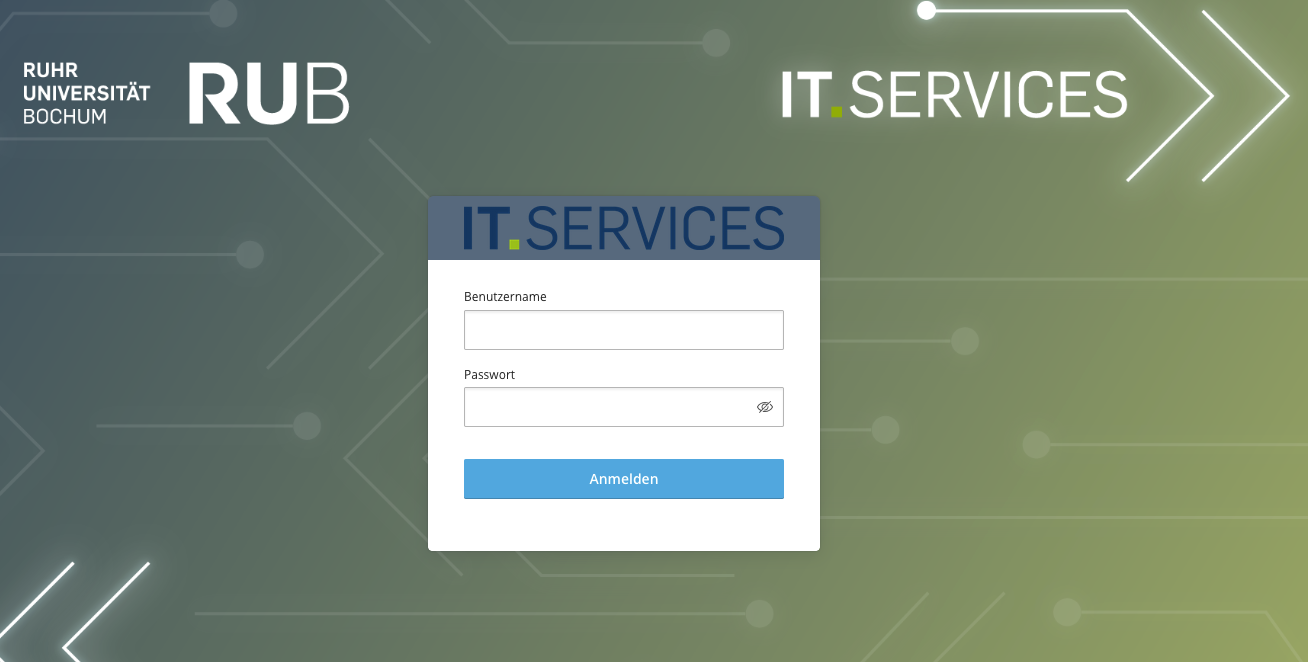
Schritt 2: Anmeldedaten eingeben
- Gib deine LoginID ein.
- Gib dein Passwort ein.
- Klicke auf „Anmelden“.
Überblick: Plesk Dashboard
Nach erfolgreicher Anmeldung siehst du das Plesk-Dashboard. Hier findest du eine Übersicht über deinen Webspace und alle verfügbaren Funktionen.
Wichtige Bereiche im Dashboard:
| Bereich | Beschreibung |
|---|---|
| Websites & Domains | Verwaltung deiner Webseiten und Domains. Durch Aufklappen deiner Domain erhältst du Zugriff auf alle Hosting-Funktionen. |
| Dateien | Dateimanager für alle Dateien auf deinem Webspace. Hier kannst du Dateien hochladen, bearbeiten und verwalten. |
| Datenbanken | Erstellen und Verwalten von MySQL- oder PostgreSQL-Datenbanken für deine Webanwendungen. |
| Statistiken | Nutzungsstatistiken zu deinem Webspace (Besucherzahlen, Bandbreite, Speicherplatz). |
| Konto | Hier siehst du Informationen zu deinem Account. Hinweis: Die Passwortverwaltung ist nicht verfügbar. |
Dateien verwalten
Im Dateimanager kannst du alle Dateien deiner Website direkt im Browser hochladen, bearbeiten, verschieben oder löschen.
Dateien hochladen:
- Gehe zu „Dateien“ im Dashboard.
- Navigiere in das gewünschte Verzeichnis (z. B.
httpdocsfür deine Website). - Klicke auf „Hochladen“ und wähle die Dateien von deinem Computer aus.
- Bestätige den Upload.
Dateien bearbeiten:
- Wähle eine Datei im Dateimanager aus.
- Klicke auf „Bearbeiten“ (für Textdateien wie HTML, CSS, PHP).
- Nimm deine Änderungen vor und speichere sie.
💡 Tipp: Für größere Websites empfiehlt sich die Nutzung von FTP/SFTP (z. B. mit FileZilla) für den Dateitransfer.
Domains verwalten
Unter „Websites & Domains“ findest du alle zu deinem Webspace gehörenden Domains.
Domain aufklappen:
Klicke auf den Pfeil neben deiner Domain, um auf alle verfügbaren Funktionen zuzugreifen:
- Verbindungsdaten: Zeigt FTP- und Datenbank-Zugangsdaten an.
- Dateien: Dateimanager zum Hochladen und Verwalten deiner Websitedateien.
- Datenbanken: Verwaltung von MySQL/PostgreSQL-Datenbanken.
- FTP: Einrichtung von FTP-Zugängen für den Dateitransfer.
- Backup und wiederherstellen: Erstellen und Wiederherstellen von Sicherungen.
- Website kopieren: Kopiert deine Website zu einem anderen von dir verwalteten Webspace oder FTP-Server.
- PHP: PHP-Version und Einstellungen für deine Webanwendungen.
- Protokolle: Zugriff auf Server- und Fehler-Logs.
- Git: Git-Repository-Verwaltung für Versionskontrolle.
- PHP Composer: Verwaltung von PHP-Abhängigkeiten.
- SSL/TLS: Verwaltung von SSL-Zertifikaten für HTTPS.
- Imunify: Sicherheitstools zum Schutz deiner Website.
- Passwortgeschützte Verzeichnisse: Schutz von Verzeichnissen mit Passwort.
Datenbanken verwalten
Falls deine Website eine Datenbank benötigt (z. B. für CMS wie Joomla, Drupal oder eigene Anwendungen):
- Gehe zu „Datenbanken“.
- Klicke auf „Datenbank hinzufügen“.
- Gib einen Namen für die Datenbank ein und wähle die dazugehörige Webseite.
- Erstelle einen Datenbank-Benutzer mit Passwort.
- Notiere dir die Zugangsdaten – diese werden für die Konfiguration deiner Anwendung benötigt.
Statistiken anzeigen
Unter „Statistiken“ findest du detaillierte Informationen zur Nutzung deines Webspaces: - Ressourcen-Nutzung: Speicherplatz, Bandbreite und andere Server-Ressourcen.
⚠️ Hinweis: Die Speicherplatznutzung umfasst Datenbanken, Dateien, Logs und Backups. Bei Überschreitung des Limits (teilweise als Soft-Limit umgesetzt) bleibt die Funktionalität deiner Website zunächst erhalten. Benötigst du dauerhaft mehr Speicherplatz, ist ein Upgrade deines Pakets erforderlich. Andernfalls kann dein Webspace gekündigt werden.
Nützliche Infos
Offizielle Plesk-Dokumentation:
Tools & Ressourcen:
- Google PageSpeed Insights – Performance-Test für deine Website
Support:
- Bei Problemen: its-webhosting@ruhr-uni-bochum.de
⚠️ Hinweis: IT.Services hilft nur bei Fragen zum Hosting (z. B. Server, Zugriff, Plesk), nicht bei der Entwicklung deiner Website (Design, Programmierung, Inhalte).
Diese Anleitung wird regelmäßig aktualisiert. Bei Fragen oder Feedback wende dich bitte an den Support.